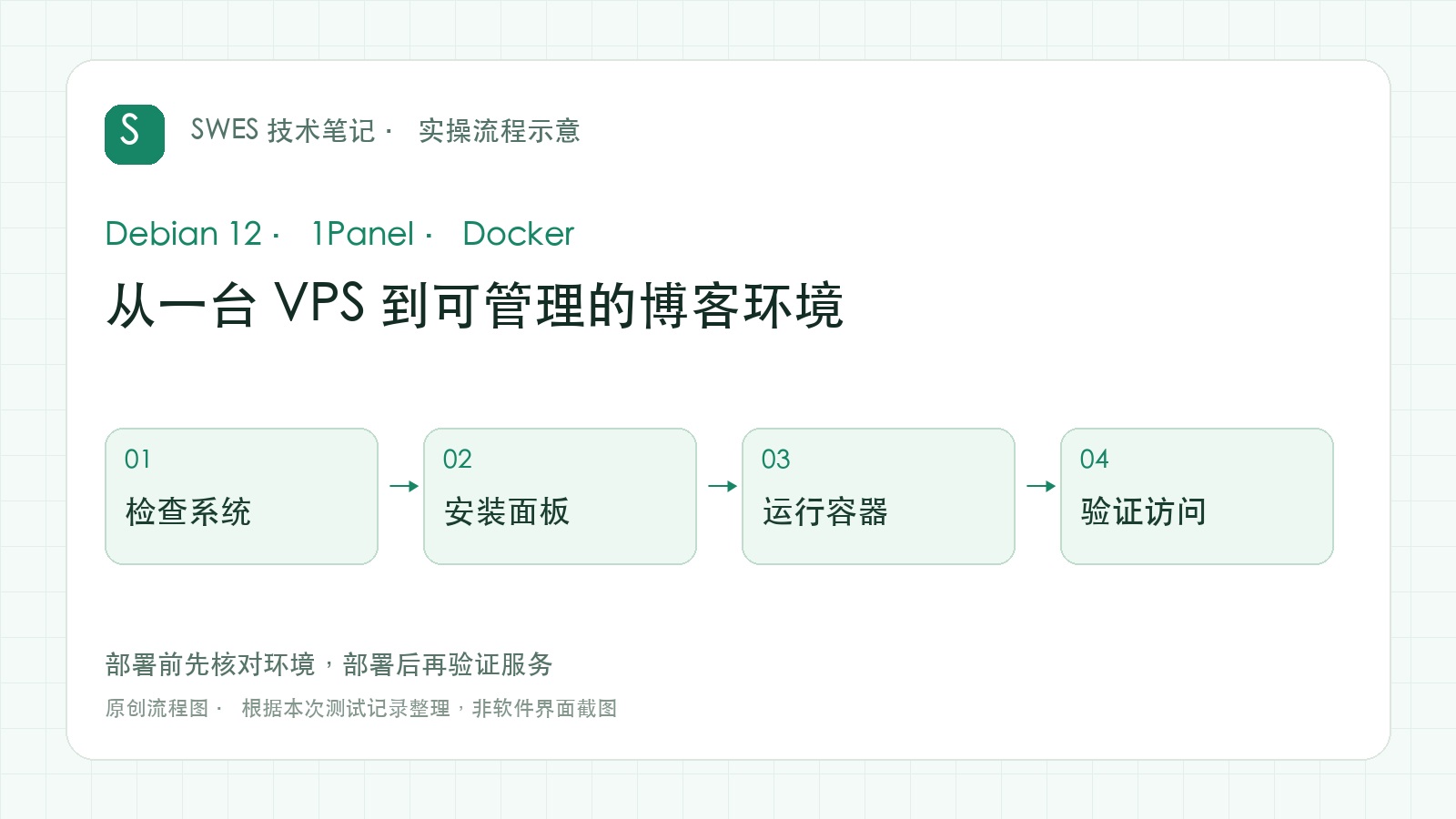
记录日期:2026-10-19(多伦多)。这是个人测试服务器的实操记录,不代表生产环境的完整配置方案。文中不包含服务器密码或令牌。
需求和环境
希望用已有 VPS 托管个人介绍和技术博客,并通过 1Panel 管理容器。本次测试环境是 Debian 12 amd64、约 2GB 内存、34GB 系统盘,初始只有 SSH 服务。
安装前先检查系统、可用空间和已监听端口:
cat /etc/os-release
free -h
df -h /
ss -lntp
command -v docker
command -v 1pctl
本次确认 Docker 与 1Panel 均未安装,因此没有覆盖已有网站。
使用官方安装程序
从 1Panel 官方安装页核对脚本地址,先下载,再执行:
curl -fsSL https://resource.fit2cloud.com/1panel/package/v2/quick_start.sh -o /root/1panel-quick-start.sh
less /root/1panel-quick-start.sh
bash /root/1panel-quick-start.sh
这是会修改系统的安装操作,需要 root 权限。脚本内容和下载地址可能随版本变化,执行前请对照官方文档。
安装过程中选择简体中文、安装目录 /opt,并让安装程序安装 Docker。面板端口、安全入口、管理员账号按实际环境设置;使用独立随机密码,避免继续使用默认凭据。
验证安装结果
systemctl is-active 1panel-core 1panel-agent
docker version
docker compose version
本次安装得到 1Panel v2.3.2、Docker Engine 29.9.1;core 与 agent 服务均为 active。浏览器也成功加载了面板登录页。首次登录的软件许可协议应由实际使用者阅读并决定是否接受。
博客如何与面板配合
本次博客通过 Docker Compose 部署。容器可由 1Panel 查看和管理,编排文件保留在 /opt/swes-blog-test/compose.yaml。这不等于已经通过面板应用商店安装了博客,也不代表编排一定自动出现在面板的编排列表中。
第一次启动博客时先只监听本机地址,完成账号与密钥初始化,再开放测试端口。这次没有修改正式域名 DNS。
实测结果与边界
安装完成,面板登录入口可达。
Docker 可以运行博客容器。
测试环境使用 IP 加 HTTP;正式对外使用前应配置域名与 HTTPS。
本文未验证操作系统重启后的整机恢复,只验证了服务启动和博客容器重启。
参考:1Panel 官方安装指南。